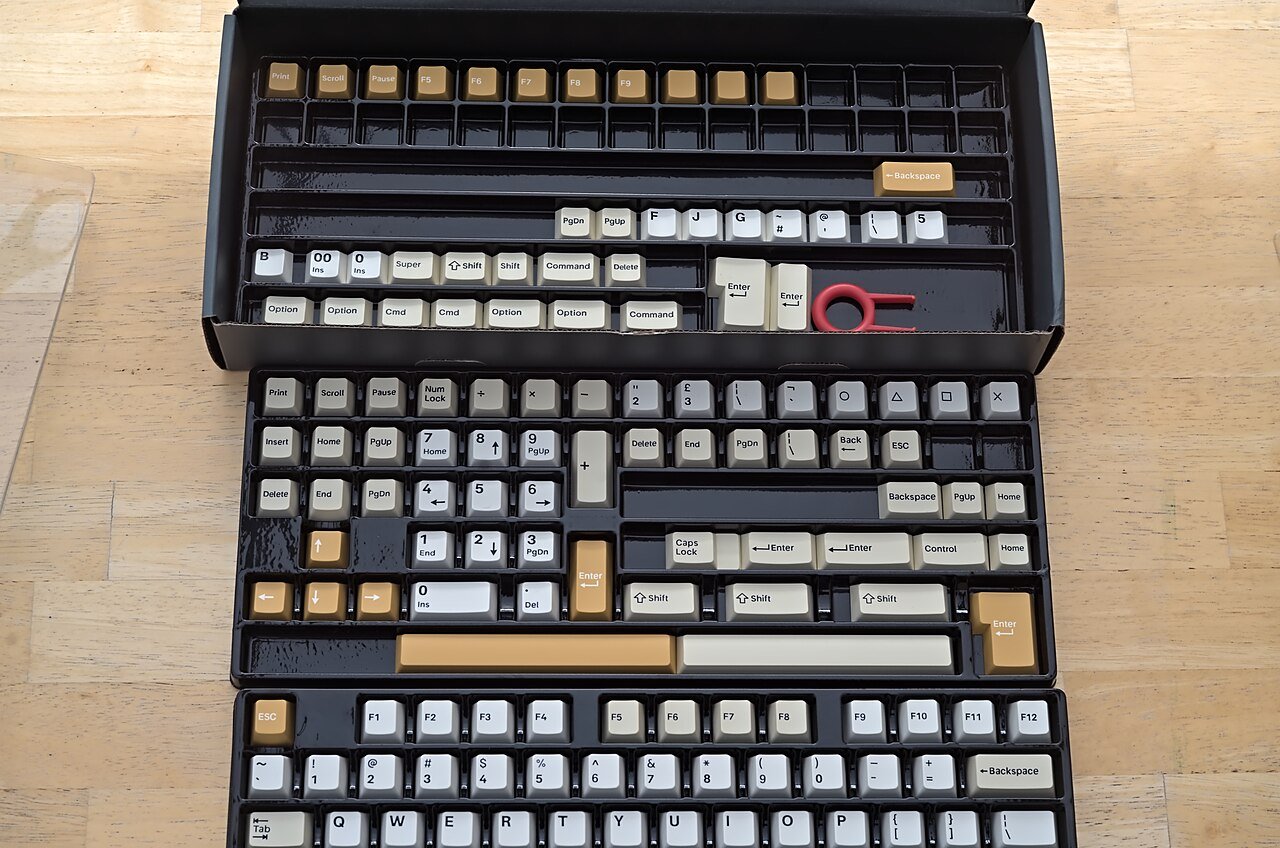
Trocar as keycaps (as capas plásticas de cada tecla) é uma das formas mais simples e baratas de personalizar a aparência de um teclado mecânico, além de poder melhorar a sensação de digitação dependendo do material escolhido. Diferente da troca de switch, trocar keycaps não exige solda nem ferramentas complicadas.
Verificando a compatibilidade
Antes de comprar um novo conjunto de keycaps, é essencial conferir o perfil (formato da tecla, como Cherry, OEM, SA, entre outros) e o layout do teclado (ANSI americano ou ISO/ABNT2 brasileiro), já que teclas como Enter, Shift esquerdo e barra de espaço têm tamanhos diferentes entre os layouts. Comprar um conjunto incompatível é o erro mais comum nessa hora — sempre confira as especificações do seu teclado antes de fechar a compra.
Ferramentas necessárias
Você só precisa de um puxador de keycap, uma ferramenta simples em formato de arame ou anel que geralmente acompanha o teclado ou o próprio conjunto de keycaps novo. Se não tiver um, dá pra usar um clipe de papel dobrado como alternativa improvisada, embora o puxador oficial seja mais seguro para não arranhar as teclas.
Passo a passo para trocar
1. Desligue e desconecte o teclado.
2. Encaixe o puxador de keycap por baixo da tecla, entre as bordas laterais.
3. Puxe reto para cima, com firmeza e sem torcer, até a keycap se soltar do switch.
4. Repita para todas as teclas que deseja trocar.
5. Encaixe as novas keycaps na mesma posição, pressionando reto para baixo até sentir o clique de encaixe.
Atenção especial às teclas grandes
Teclas como barra de espaço, Enter e Shift geralmente têm uma barra estabilizadora metálica por baixo, que precisa ser realocada da keycap antiga para a nova antes de encaixar (a barra geralmente se solta junto com a keycap antiga). Encaixar sem essa barra faz a tecla ficar bamba ou com som diferente ao pressionar — vale conferir esse detalhe com calma antes de seguir para as próximas teclas.
Organizando durante a troca
Como algumas keycaps têm formato ligeiramente diferente dependendo da fileira (a keycap do número 1 não é exatamente igual à do número 5, por exemplo, em teclados com perfil esculpido), vale trocar uma fileira de cada vez e comparar com o layout original, em vez de remover todas de uma vez e depois tentar adivinhar onde cada uma vai. Isso evita ter que refazer o processo por erro de posicionamento.