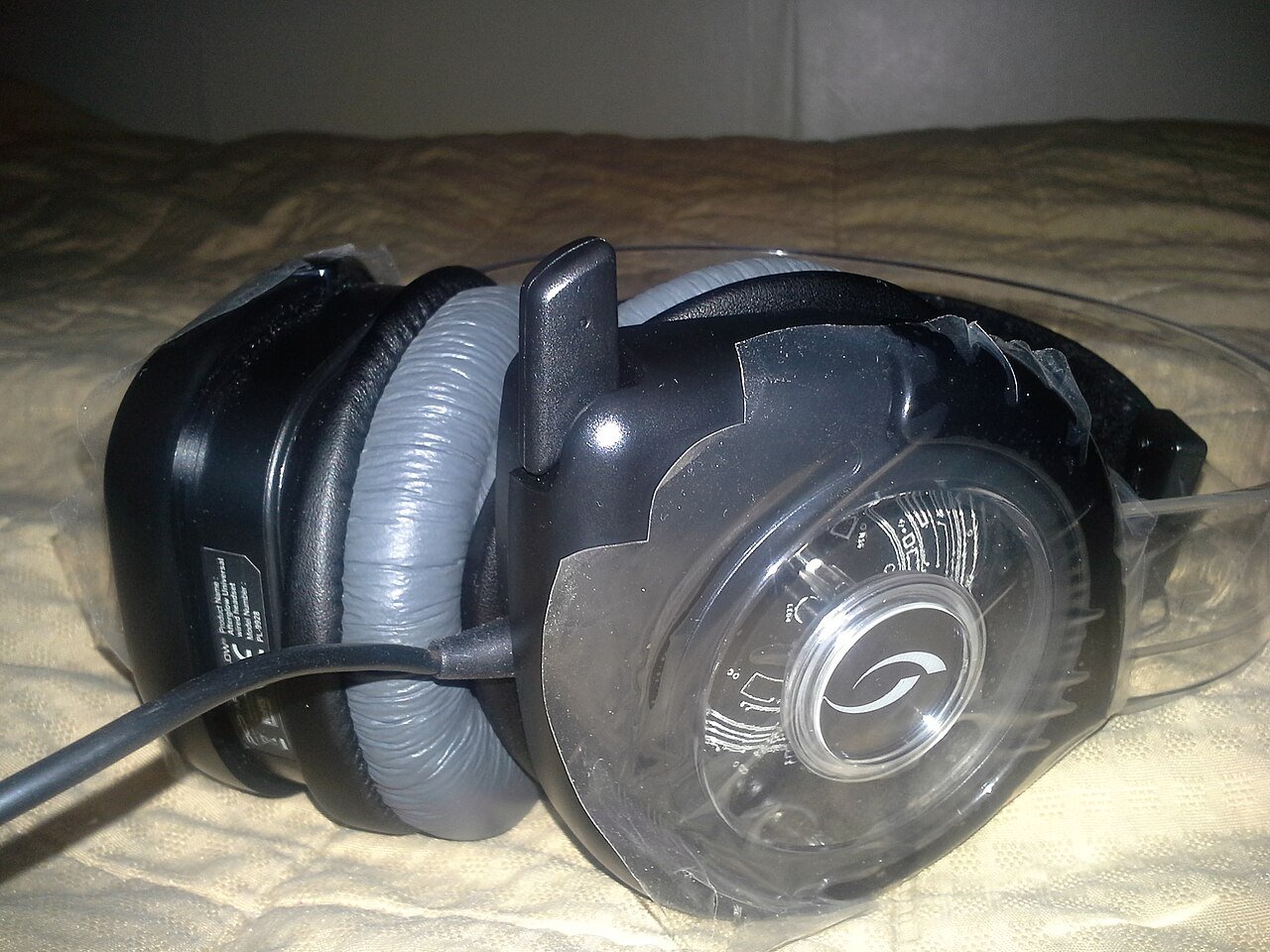
Headsets sem fio gamer costumam usar dois tipos de conexão: Bluetooth (o mesmo padrão de fones comuns) ou um dongle USB proprietário com tecnologia de baixa latência, própria pra jogos. Cada um tem um processo de emparelhamento diferente, então o primeiro passo é identificar qual dos dois o seu headset usa — geralmente está escrito na caixa ou no manual.
Emparelhando via dongle USB
Esse é o método mais comum em headsets gamer, porque tem latência muito menor que Bluetooth (essencial pra jogos competitivos). O processo costuma ser simples: conecte o dongle em uma porta USB do PC (de preferência direto na placa-mãe, evitando hubs), ligue o headset, e na maioria dos casos o emparelhamento já vem configurado de fábrica — ou seja, funciona assim que você liga os dois. Se não conectar automaticamente, procure um botão de “pareamento” ou “connect” tanto no dongle quanto no headset e pressione os dois quase ao mesmo tempo, seguindo o tempo indicado no manual (geralmente alguns segundos).
Emparelhando via Bluetooth
Para headsets Bluetooth, o processo é parecido com o de qualquer fone sem fio: coloque o headset em modo de pareamento (geralmente segurando o botão liga/desliga por alguns segundos até uma luz piscar), abra as configurações de Bluetooth do Windows (Configurações > Dispositivos > Bluetooth e outros dispositivos), clique em “Adicionar dispositivo” e selecione o headset na lista que aparecer.
Configurando o headset como saída de áudio padrão
Depois de emparelhado, é comum o Windows não trocar automaticamente para o headset como dispositivo de áudio padrão. Vá em Configurações de Som, selecione o headset tanto como dispositivo de saída (áudio) quanto de entrada (microfone, se o modelo tiver um). Alguns jogos e aplicativos (como Discord) têm sua própria configuração de dispositivo de áudio, separada da do Windows — vale conferir se está apontando pro headset certo também.
Problemas comuns de conexão
Se o headset conecta mas o som fica cortando ou com chiado, tente aproximar o dongle do headset e afastar de outros aparelhos sem fio (roteador Wi-Fi, outros dongles USB) que podem causar interferência. Se o headset simplesmente não aparece na lista de dispositivos, verifique se a bateria não está descarregada — muitos modelos não entram em modo de pareamento com bateria muito baixa. Reiniciar tanto o headset quanto o computador também resolve boa parte dos casos de conexão que trava.
Usando com fio como alternativa
A maioria dos headsets sem fio gamer também aceita conexão com fio (P2 ou USB) como modo alternativo, útil quando a bateria acaba no meio de uma sessão ou quando há problemas persistentes de conexão sem fio. Vale deixar o cabo à mão para essas situações.