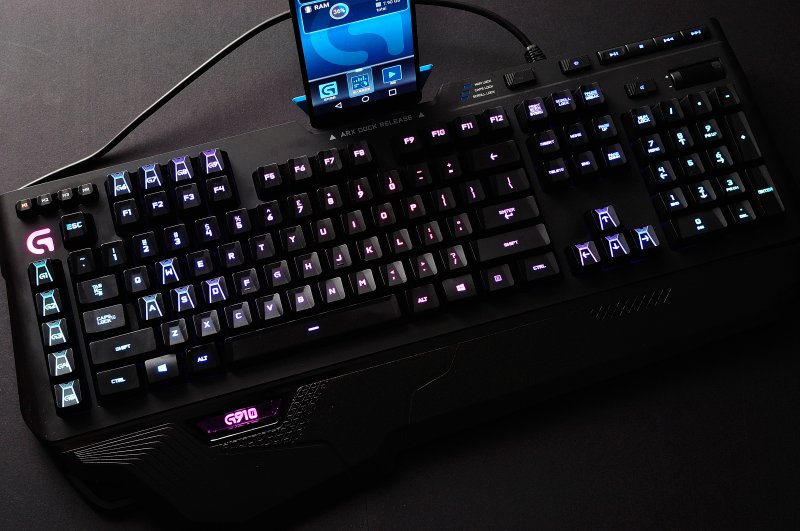
O RGB do teclado mecânico não é só estética: quando bem configurado, ajuda a identificar teclas de atalho no escuro, sinaliza cooldown de habilidades em jogos e ainda deixa o setup com a sua cara. O problema é que cada fabricante usa um software próprio, com nomes e menus diferentes, o que confunde bastante quem está configurando pela primeira vez. Este guia explica o caminho geral que funciona na maioria dos teclados mecânicos gamer do mercado.
O que você precisa antes de começar
Primeiro, confirme se o seu teclado realmente tem RGB endereçável (cada tecla iluminada individualmente) ou apenas um único canal de cor (todo o teclado muda de cor junto). Isso já está na caixa ou na ficha técnica do produto. Depois, baixe o software oficial do fabricante direto do site da marca — evite instaladores de terceiros, que costumam vir com programas extras indesejados. A maioria das marcas grandes (Logitech, Razer, Corsair, HyperX, Redragon) tem um aplicativo dedicado de personalização.
Passo a passo básico de configuração
Depois de instalar o software e conectar o teclado, ele deve reconhecer o modelo automaticamente. Dentro do programa, procure a aba de iluminação (geralmente chamada de “Lighting”, “RGB” ou “Efeitos de Luz”). A partir daí:
1. Escolha um efeito pronto (respiração, onda, reativo ao toque, estático) para testar se a iluminação está funcionando corretamente em todas as teclas.
2. Ajuste o brilho geral — muitos teclados vêm no brilho máximo de fábrica, o que pode ser cansativo à noite.
3. Se o software permitir personalização por tecla, clique em cada tecla individualmente para definir uma cor específica (útil para destacar WASD em jogos, por exemplo).
4. Salve o perfil. A maioria dos softwares permite salvar múltiplos perfis de iluminação e alternar entre eles com um atalho de teclado.
Sincronizando com outros periféricos
Se você tem mouse, mousepad ou gabinete RGB da mesma marca, geralmente existe uma opção de “sincronizar” todos os dispositivos para que a iluminação se mova em conjunto. Isso fica em uma aba separada, chamada de algo como “Sync” ou “Efeitos Unificados”. Marcas diferentes normalmente não conversam entre si sem um software intermediário de terceiros, então não espere sincronizar um teclado Razer com um mouse Logitech de forma nativa.
Erros comuns ao configurar RGB
Um problema frequente é a iluminação resetar sozinha depois de reiniciar o PC. Isso costuma acontecer quando o software do fabricante não está configurado para iniciar junto com o Windows — vá nas configurações do próprio programa e ative a opção de “iniciar com o sistema”. Outro erro comum é achar que o teclado está com defeito quando na verdade o perfil salvo foi apagado por uma atualização do software; nesse caso, basta reconfigurar e salvar novamente.
Quando o RGB simplesmente não funciona
Se depois de instalar o software o RGB continuar apagado, teste o teclado em outra porta USB (preferencialmente direto na placa-mãe, não em um hub). Verifique também se há uma tecla de atalho física no próprio teclado (geralmente Fn + uma tecla de função) que liga e desliga a iluminação — é comum ela ser pressionada sem querer. Se nada disso resolver, o problema pode estar em uma atualização de firmware pendente, que o próprio software geralmente notifica ao ser aberto.