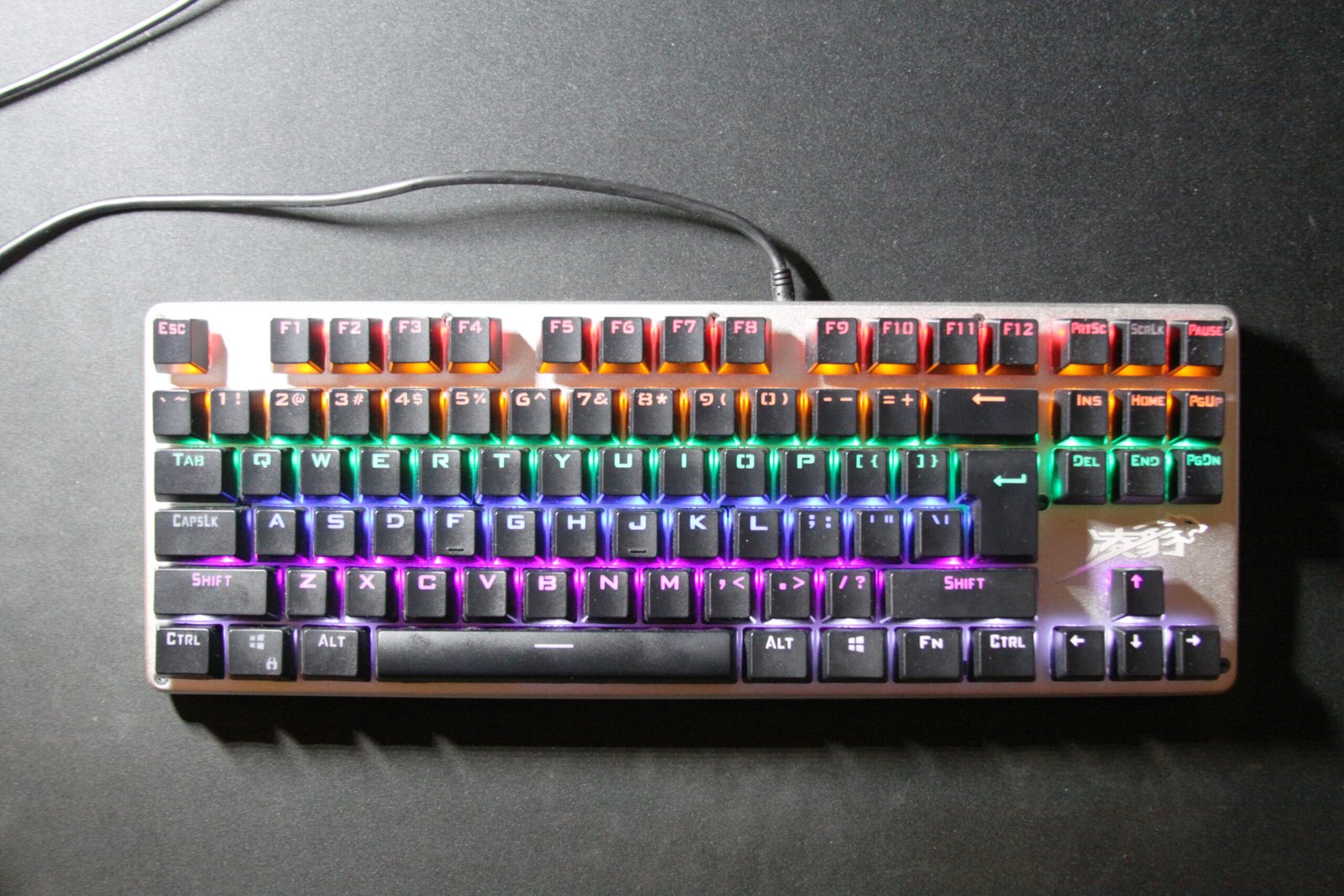
Quem migra do Windows pro Mac, ou simplesmente quer usar um teclado mecânico gamer no computador da Apple, sempre fica na dúvida se vai funcionar direito. A resposta é sim, na grande maioria dos casos, com algumas diferenças de layout que vale conhecer.
Como funciona a compatibilidade
Teclados mecânicos usam o mesmo protocolo USB HID padrão da indústria, então fisicamente qualquer teclado mecânico funciona no Mac assim que conectado, sem precisar instalar driver nenhum pra digitação básica. O sistema operacional macOS já reconhece automaticamente teclados USB de terceiros.
Diferenças de layout que você vai notar
A principal diferença não é técnica, é de mapeamento de teclas. Teclados feitos pra Windows têm teclas Windows e Alt em posições que no Mac correspondem a Command e Option, só que trocadas fisicamente. Isso significa que ao usar um teclado mecânico Windows no Mac, a tecla que fisicamente está onde seria o Windows na verdade vai funcionar como Option, e vice-versa.
Alguns atalhos específicos do macOS (como Command+C pra copiar) ainda funcionam, só que usando a tecla na posição errada visualmente — funciona, mas pode confundir no início até você se acostumar ou remapear.
Passo a passo pra ajustar
Vá em Preferências do Sistema, depois Teclado, e procure a opção “Teclas Modificadoras”. Ali dá pra reatribuir manualmente qual tecla física faz o quê, ajustando Command, Option e Control pra ficarem na posição que fizer mais sentido pra você.
Limitações comuns
Software de RGB e macro de teclados gamer geralmente é feito só pra Windows, então essas funções avançadas podem não funcionar no Mac, ou exigir uma versão alternativa do software (algumas marcas maiores já lançam versão Mac, mas nem todas).
Vale a pena usar teclado mecânico gamer no Mac?
Sim, principalmente pela sensação de digitação e a durabilidade dos switches mecânicos. Só ajuste as expectativas quanto a recursos de RGB e macro, que podem ficar limitados dependendo da marca do teclado.